출처 : http://phpleader.co.kr

written by 채승훈 ( chaena@linux.co.kr )
| CPU : Intel Pentinum 566Mhz OS : RedHat Linux 7.0 HDD : 15G RAM : 128M html 프로그램 경로 : /home/httpd/html |
| apache_1.3.14.tar.gz mysql-3.23.32.tar.gz php-4.0.4pl1.tar.gz ZendOptimizer-1[1].0.0-PHP_4.0.4-Linux_glibc21-i386.tar.gz |
        1) 먼저 기존에 설치되어 있는 각각의 rpm을 삭제한다.

        [root@dearhappy /chaena]# rpm -e php
        [root@dearhappy /chaena]# rpm -e apache
        [root@dearhappy /chaena]# rpm -e mysql

        위의 rpm 명령을 사용할시 의존성 문제로 인하여 삭제가 되지 않을것이다.
        각 실행줄 밑에 나오는 연관 프로그램을 모두 rpm -e 명령으로 삭제한다.
        그렇지 않다면, --nodeps 명령을 사용하여도 괜찮다.

        2) mysql install

        [root@dearhappy /chaena]#
        tar xvfz mysql-3.23.22-beta.tar.gz
        [root@dearhappy /chaena]# cd cd mysql-3.23.22-beta/
        [root@dearhappy mysql-3.23.22-beta]# ./configure --prefix=/usr/local --with-charset=euc_kr

        [root@dearhappy mysql-3.23.22-beta]# make
        [root@dearhappy mysql-3.23.22-beta]# make install
        [root@dearhappy mysql-3.23.22-beta]# ./scripts/mysql_install_db

        ( mysql_install_db는 반드시 한번만 해줘야 한다. )


        3) apache configure ( 이부분에서는 php와의 연동을 위해 단지 configure만 하는것입니다. )

        [root@dearhappy /chaena]# tar xvfz apache_1.3.14.tar.gz
        [root@dearhappy /chaena]# cd apache_1.3.14/
        [root@dearhappy/apache_1.3.14]#./configure --prefix=/usr --sysconfdir=/etc/httpd/conf
        --datadir=/home/httpd --localstatedir=/var/httpd
        --htdocsdir=/home/httpd/html

        4) php install

        [root@dearhappy /chaena]# tar xvfz php-4.0.4pl1.tar.gz
        [root@dearhappy /chaena]# cd php-4.0.4.pl1/
        [root@dearhappy php-4.0.4pl1]#./configure --with-apache=../apache_1.3.14
        --with-mysql=/usr/local --with-config-file-path=/etc/httpd/conf --enable-track-vars
        --enable-magic-quotes --disable-debug
        [root@dearhappy php-4.0.4pl1]# make
        [root@dearhappy php-4.0.4pl1]# make install

        5) apache install

        [root@dearhappy /chaena]# cd apache_1.3.14/
        [root@dearhappy/apache_1.3.14]#./configure --prefix=/usr
        --activate-module=src/modules/php4/libphp4.a
        --sysconfdir=/etc/httpd/conf
        --datadir=/home/httpd --htdocsdir=/home/httpd/html
        --proxycachedir=/usr/spool/proxy

        [root@dearhappy apache_1.3.14]# make
        [root@dearhappy apache_1.3.14]# make install


        6) zend install


        [root@dearhappy/chaena]#tar xvfz ZendOptimizer-1[1].0.0-PHP_4.0.4-Linux_glibc21-i386.tar.gz

        [root@dearhappy /chaena]#mkdir /usr/local/Zend
        [root@dearhappy /chaena]#mv ZendOptimizer-1.0.0-PHP_4.0.4-Linux_glibc21-i386
        /usr/local/Zend/lib
        [root@dearhappy /chaena]#cp ./php-4.0.4pl1/php.ini-dist /usr/local/lib/php.ini


        7) zend
        를 위해 환경설정을 한다. php.ini화일이 php관련 설정화일이다.

        맨 마지막 줄에 아래와 같이 적고 저장하면 된다.

        zend_optimizer.optimization_level=15
        zend_extension="/usr/local/Zend/lib/ZendOptimizer.so"


        8) apache 환경 설정.

        [root@dearhappy /chaena]# vi /etc/httpd/conf/httpd.conf

        260라인과 278라인 근처의ServerName 과 ServerAdmin 을 설정한다.


        360라인쯤에 Default 시작페이지 설정을 해 준다

        DirectoryIndex index.php index.php3 index.html index.htm index.ph


        720라인 정도에 다음 내용의 주석을 풀고 원하는 환경으로 설정을 한다.

        AddType application/x-httpd-php .php .php3 .ph
        AddType application/x-httpd-php-source .phps

        위와 같이 하고
        default html 디렉토리인 /home/httpd/html 밑으로 가서 간단한 test page를 만들어본다.

        [root@dearhappy /chaena]# cd /home/httpd/html
        [root@dearhappy /html]#vi info.php
        phpinfo();
        ?>
        :wq

        저장하고 나온다.

        이제 apache를 가동시키고 mysql을 작동시키자.

        [root@dearhappy /html]# apachectl graceful
        [root@dearhappy /html]# safe_mysqld &

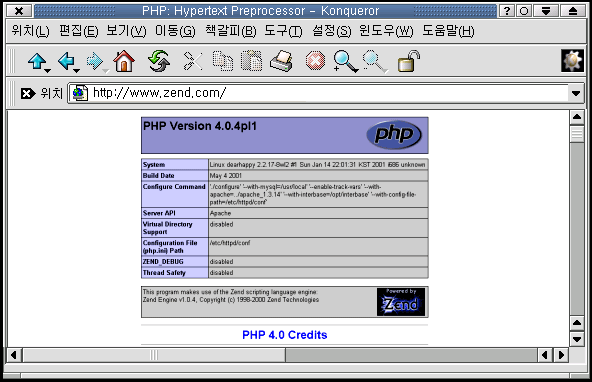
        그리고 web에서 확인 해보면 아래와 같이 php에 관한 정보가 나올 것이다.