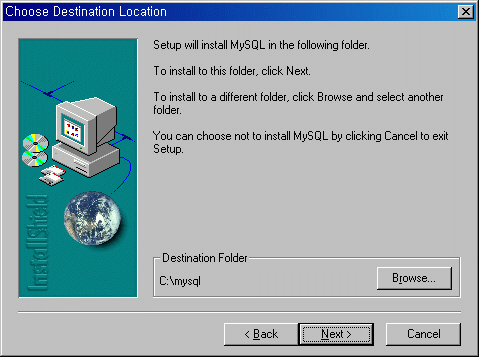
|
환경
OS : Windows2000
Professional
PHP: php-4.0.4pl1-
Win32.zip
MySQL : mysql-3.23.38-
win.zip
Apache :
apache_1_3_12_win32.exe |
I. 설치 전 준비
사항
1.
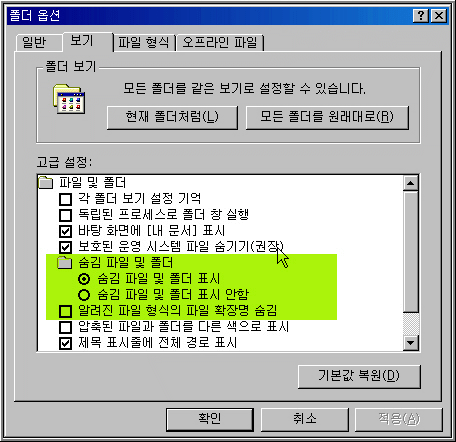
탐색기를 실행한 다음, [도구]에서 [폴더
옵션]을 선택한 후, [보기]탭을 선택한다.
|
|
|
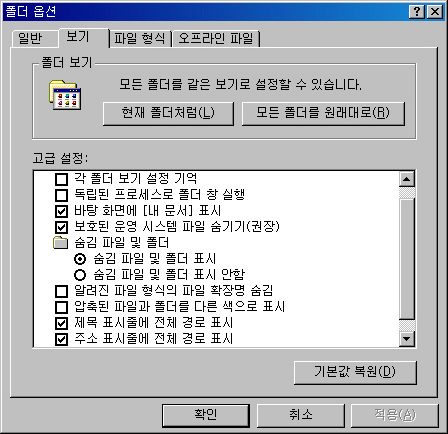
2. 아래 그림
과 같이 [숨김 파일 및
폴더]에서 숨긴파일 및 폴더표시에 체크
를 해 주고, 알려진 파일 형식의 파일 확장명
숨김에는 체크를 없애 주어야 한다.
|
|
|
설치가 끝났
으면, MySQL이 잘
설치되었는지, 데몬을 띄우고 테스트를
해 보도록 하자.
이 글은 Windows2000에서 테
스트 되었다는 것 잊지
말도록!
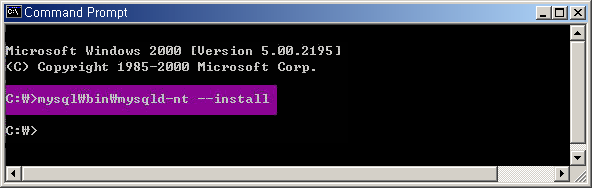
자, 시작 버튼의 프로그램으로 들어가서 보조프로그램에 있는
[명령프롬프트](MS-DOS)를 열어보자.
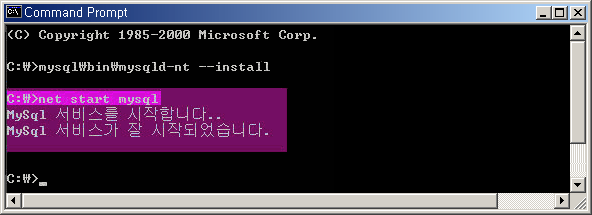
그 다음 아래와 같이 mysql 데몬을
띄우기 위해 2000용을 일단 설치해야 한
다.
C:\mysql\bin\mysqld-nt
--install
|
|
|
이런 다음
에, 정말로 MySQL
서비스를 시작하면 된다.
NET START
mysql
|
|
|
- 자, 이젠
정말로 아무런 문제가
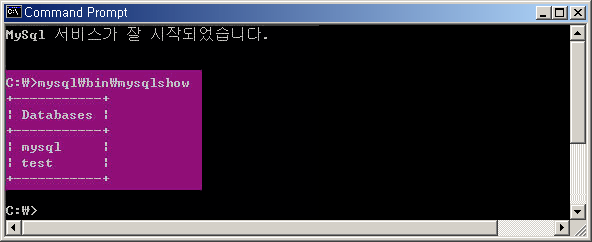
없는지 테스트를 한 번 해 보자.
어
떤 테이블이 있나 한 번 보려면, 아래대로
타이핑을 하면된다.
|
|
|
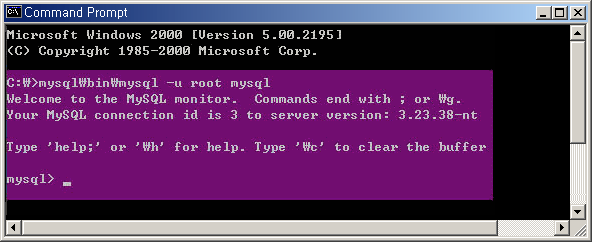
| 이젠 정말로
MySQL로 들어가 보도록
하자. |
|
|
리눅스에서라
도 MySQL을 사용해
보았다면, 아니면 MySQL를 사용하고
있는 사람의 뒤에서 곁눈질로 보았다고 해도
참 눈에 익은 화면이다.
만약
MySQL에서 빠져 나가려면
Mysql> quit 를 써주면 된다.
MySQL에서 빠져나왔다고 해서 데몬이 죽은 것은 아니다.
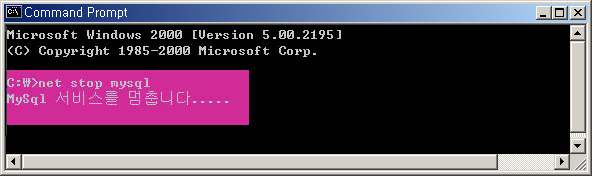
이젠
MySQl 데몬을 종료해 보자.
NET
STOP mysql을 적어주면 된다.
|
|
|
대부분의 PHP 서적에서는 Windows98 버전을 다루고 있는데,
만약 95 또는 98을 사용한다면 위의 방법과는 약간 다르다.
* Windows95, 98 인 경우에는
실행 C:\mysql\bin\mysqld
멈춤C:\mysql\bin\mysqladmin -u root shutdown
을 해 주면 된 다.
드디어, MySQL의 설치가 끝났다.
이젠 PHP를 설치 해 보자.
2. PHP 설치
다운로드 받은 파일 php-4.0.5-Win32 의 압축을 푼다.
푼 디렉토리를 C:\ 로 옮기고, 이름을 php 로 바꾼다.
(PHP 디렉토리 위치 : C:\php)
PHP 디렉토리(C:\php)를 열어서 php.ini-dist라는 파일을 php.ini로
이름을 바꾸어야 한다.
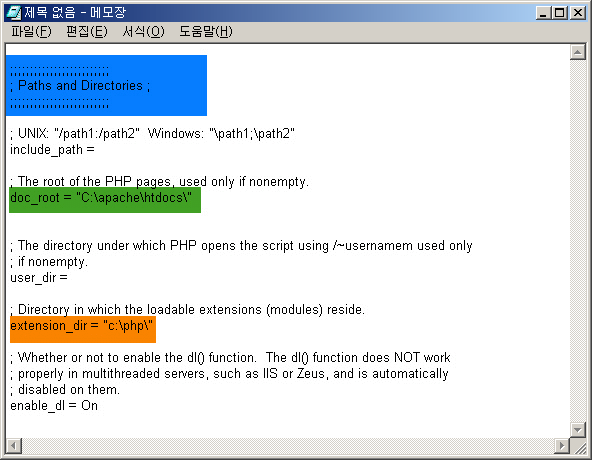
그런 다음에, 메모장으로 php.ini 파일을 열어서, [찾기]로
"Paths and Directories" 부분을 찾아서 doc_root 부분을
doc_root = "C:\apache\htdocs\"로
extension_dir 부분을
extension_dir = "c:\php\" 수정하거나 추가 하면 된다.
|
|
|
예전에는 ;extension=php_mysql.dll을 찾아 서 ;을 제거해야 했지만,
이 버전에서는 이미 빌트인 되어 있어 해 줄 필요가 없다.
그런 다음, 저장을 하고 나서,
c:\windows\WINNT 아 래에 복사하면 된다.
3. Apache 설치
- Apache MSI 로 설치하기 (형화 추가 :-)
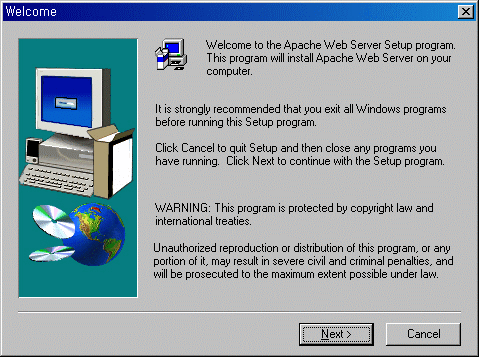
- 자, 이제 Windows 에서 Apache를 설치해 보자.
다운로드 받은 apache_1_3_12_win32.exe를 더블 클릭하여, 설치를 시작하자.
설 치 중, 기본 경로가 C:\Program Files\Apache Group\Apache\로 나오는데,
이 부분에서 편리를 위해 C:\Apache로 변경해 주자.
설치할 때,
Typical로 설치 해 주면 된다.
4. Apahce에 PHP 붙이기
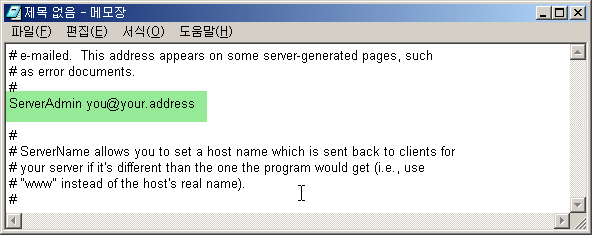
다음 단계로는 "C:\Apache\conf" 에서 메모장으로 httpd.conf 파일을 연다.
파일에서 [찾기]로 ServerAdmin you@your.address 부분을 찾아서 서버 관리자,
개인이 설치 할 경우 자신의 E-mail 주소를 입력하면 된다.
|
|
|
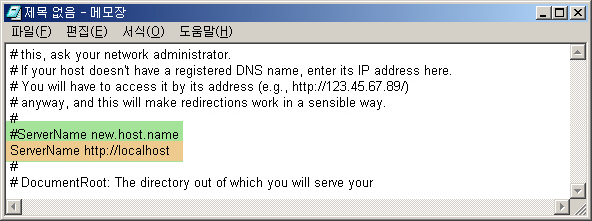
그런 다음, 아래로 내려와 #ServerName new.host.name 를 찾는다.
이 라인 아래 빈칸에 ServerName http://localhost 를 입력하고 저장한다.
|
|
|
그런 다음, [시작] 버튼에서 [프로그램]으로 이동하여,
[Apache Web Server] 에서 Start Apache를 선택한다.
(Apache 1.3.20 : [시작] => [프로그램]=> [Apache http Server]=> [Control Apache Server]=> [Restart])
C:\Apache\htdocs 에서 index.html.en이라는 파일을 index.html으 로 이름바꾸기를 한다.
그런 다음, 브라우저를 띄워서
http://localhost/를
입력해보자.
|
|
|
마지막으로,
앞서 설치한 PHP를
Apache에 연결해서 실제로 서버
에
PHP를 사용할 수있도록 하자.
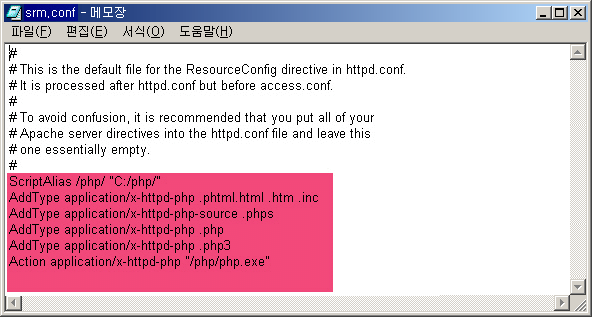
C:\Apache\conf에 있는
srm.conf 파일을 열어서
하단에
ScriptAlias /php/
"C:/php/"
AddType application/x-httpd-php
.phtml.html .htm .inc
AddType
application/x-httpd-php-source .phps
AddType
application/x-httpd-php .php
AddType
application/x-httpd-php .php3
Action
application/x-httpd-php "/php/php.exe"
위와 같은 문장을 추가하고 난 뒤, 저장한다.
|
|
|
다시 [시작]
버튼에서 [프로그램]의
Apache Web Server에서 Stop Apache를 클
릭하면 된다.
여기서 중요한 사실은 srm.conf
파일과 httpd.conf 등의 파일은
수정을 했을 경우, 서버를 다시 띄워 주어
야 한다.
즉, Stop Apache를
클릭해 주고 나서, 다시 Start Apache로
띄워줘야 한다.
5. 테스트,
테스트!!
- 자, 이젠 테스
트를 해 보자.
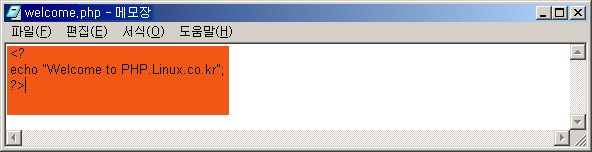
메모장을
열어, 다음과 같이 작성한 다음
welcome.php로 저장해 보자.
|
|
|
마지막 테스
트로, PHP 정보를 보면서
끝내도록 하자.
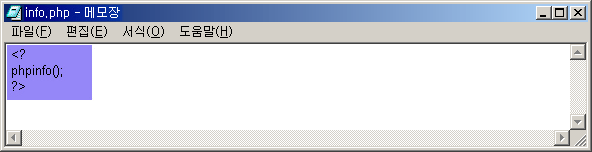
다시 메모장을 열어,
아래와 같이 파일을 만들고, 파일명을
info.php로 저장하자.
|
|
|
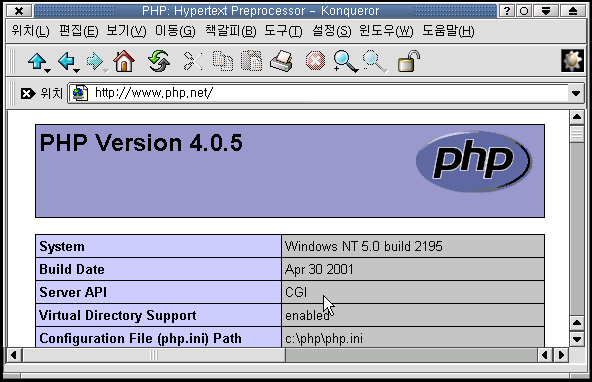
그런 다음 브
라우저를 띄워서
http://localhost/info.php를 쳐보면, 아
래와 같은 화면이 뜨면 무사히
모든 설정을 마친 것이다.
PHP 버
전과 Windows의 버전에 따라서
설정이 달라서 어려운 점이 없지 않았지
만 각 파일마다 readme나 manual 파일을 잘
읽어 본다면, 여러분도 성공할 것이라고
믿는다.
Welcome to
PHPLeader.co.kr!!!
Written
By 이선미
|
| |